
LVM(Logical Volume Manager) 의 개념과 설정 방법
LVM (Logical Volume Manager)은 리눅스의 저장 공간을 효율적이고 유연하게 관리하기 위한 커널의 한 부분.
LVM vs Disk partitioning
LVM이 아닌 기존 방식의 경우, 하드 디스크를 파티셔닝 한 후 OS 영역에 마운트하여 read / wirte를 수행한다. 이 경우 저장 공간의 크기가 고정되어서 증설/축소가 어렵다. 이를 보완하기 위한 방법으로 LVM을 구성할 수 있다.
LVM은 파티션 대신에 volume이라는 단위로 저장 장치를 다룬다. 스토리지의 확장,변경에 유연하며, 크기를 변경할 때 기존 데이터의 이전이 필요 없다.
LVM 사용의 장점
– 유연한 용량 조절
– 크기 조절이 가능한 storage pool
– 편의에 따른 장치 이름 지정
– disk striping, mirror volume등을 제공
LVM 관련 용어 및 구성
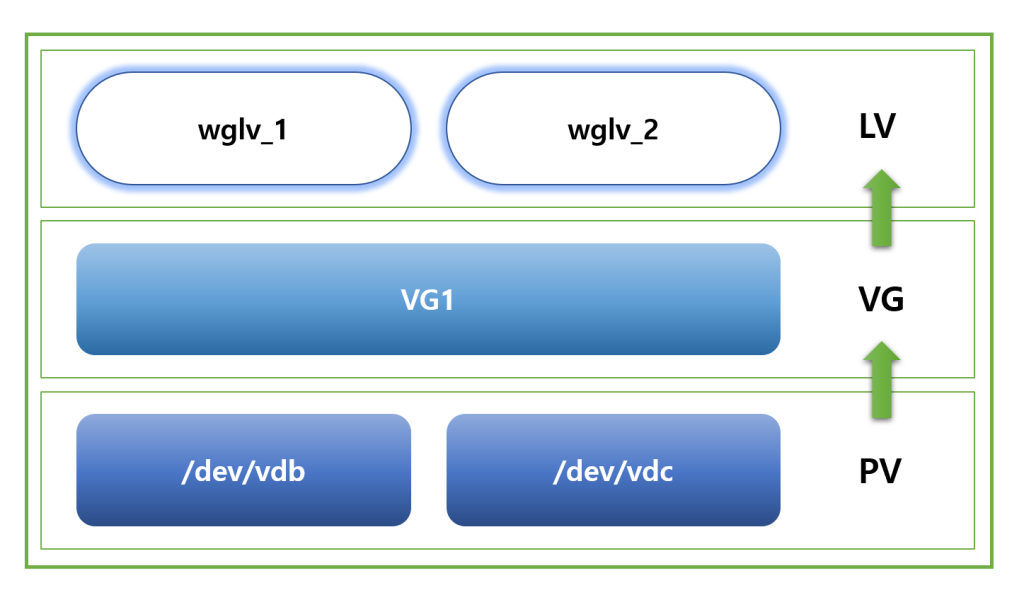
물리적 볼륨 / PV (Physical Volume)
– 실제 디스크 장치를 분할한 파티션된 상태를의미한다.
– PV는 일정한 크기의 PE들로 구성된다.
물리적 확장 / PE (Physical Extent)
– PV를 구성하는 일정한 크기의 Block.
– 보통 1PE는 4MB에 해당한다.
– PE와 LE는 1:1로 대응한다.
볼륨 그룹 / VG (Volume Group)
– PV들이 모여서 생성되는 단위이다. (모든걸 합친 거대한 지점토 덩어리의 느낌이다)
– 사용자는 VG를 원하는대로 쪼개서 LV로 만들게 된다.
논리적 볼륨 / LV (Logical Volume)
– 사용자가 최종적으로 사용하는 단위로, VG에서 필요한 크기로 할당받아 LV를 생성한다.
가상서버에 Attach한 볼륨 확인
[centos@wglee-server ~]$ sudo fdisk -l
Disk /dev/vda: 32.2 GB, 32212254720 bytes, 62914560 sectors
Units = sectors of 1 * 512 = 512 bytes
Sector size (logical/physical): 512 bytes / 512 bytes
I/O size (minimum/optimal): 512 bytes / 512 bytes
Disk label type: dos
Disk identifier: 0x000b6061
Device Boot Start End Blocks Id System
/dev/vda1 * 2048 62914526 31456239+ 83 Linux
Disk /dev/vdb: 10.7 GB, 10737418240 bytes, 20971520 sectors
Units = sectors of 1 * 512 = 512 bytes
Sector size (logical/physical): 512 bytes / 512 bytes
I/O size (minimum/optimal): 512 bytes / 512 bytes
Disk /dev/vdc: 10.7 GB, 10737418240 bytes, 20971520 sectors
Units = sectors of 1 * 512 = 512 bytes
Sector size (logical/physical): 512 bytes / 512 bytes
I/O size (minimum/optimal): 512 bytes / 512 bytes
lvm package 설치
[centos@
[centos@wglee-server ~]$ sudo yum install lvm2
PV 만들기
블록 스토리지 리스트 확인
[centos@wglee-server ~]$ lsblk
NAME MAJ:MIN RM SIZE RO TYPE MOUNTPOINT
vda 253:0 0 30G 0 disk
-vda1 253:1 0 30G 0 part /
vdb 253:16 0 10G 0 disk
vdc 253:32 0 10G 0 disk
블록 디바이스 초기화
pvcreate : LVM에 사용될 파티션을 생성하기 위해 물리 디스크를 초기화 한다.
# vdb와 vdc 볼륨에 대해 pv를 생성한다.
[centos@wglee-server ~]$ sudo pvcreate /dev/vdb
Physical volume “/dev/vdb” successfully created.
[centos@wglee-server ~]$ sudo pvcreate /dev/vdc
Physical volume “/dev/vdc” successfully created.
생성한 PV 확인 (pvdisplay)
[centos@wglee-server ~]$ sudo pvdisplay
“/dev/vdc” is a new physical volume of “10.00 GiB”
— NEW Physical volume —
PV Name /dev/vdc
VG Name
PV Size 10.00 GiB
Allocatable NO
PE Size 0
Total PE 0
Free PE 0
Allocated PE 0
PV UUID oGJ5YP-EVJo-VJij-nC4o-R1d0-qQz7-QN06by
“/dev/vdb” is a new physical volume of “10.00 GiB”
— NEW Physical volume —
PV Name /dev/vdb
VG Name
PV Size 10.00 GiB
Allocatable NO
PE Size 0
Total PE 0
Free PE 0
Allocated PE 0
PV UUID MHxcc6-RJSz-khM2-0V3L-g1Ia-hJb3-MF6rfJ
VG 만들기
VG 생성하기 (vgcreate)
다음과 같이 각각의 PV 를 이용하여 VG 를 생성했다.
# vgcreate [vg이름] [블록스토리지 경로]
[centos@wglee-server ~]$ sudo vgcreate vg1 /dev/vdb
Volume group “vg1” successfully created
[centos@wglee-server ~]$ sudo vgcreate vg2 /dev/vdc
Volume group “vg2” successfully created
VG 삭제하기 (vgremove)
각 PV를 각각의 VG로 만들기 보다 하나의 VG로 사용해 보고 싶어졌다.
그래서 v2를 삭제하는 작업을 했다.
[centos@wglee-server ~]$ sudo vgremove vg2
Volume group “vg2” successfully removed
VG 확장하기 (vgextend)
vg1에 /dev/vdc 영역을 추가하여 확장하도록 한다.
[centos@wglee-server ~]$ sudo vgextend vg1 /dev/vdc
Volume group “vg1” successfully extended
VG 조회 (vgdisplay)
VG1의 사이즈가 20GB인 것을 볼 수 있다.
/etc/vdb와 /etc/vdc가 논리적으로 합쳐져서 하나의 묶음이 되었다.
#VG size가 늘어났다.
[centos@wglee-server ~]$ sudo vgdisplay
— Volume group —
VG Name vg1
System ID
Format lvm2
Metadata Areas 2
Metadata Sequence No 2
VG Access read/write
VG Status resizable
MAX LV 0
Cur LV 0
Open LV 0
Max PV 0
Cur PV 2
Act PV 2
VG Size 19.99 GiB
PE Size 4.00 MiB
Total PE 5118
Alloc PE / Size 0 / 0
Free PE / Size 5118 / 19.99 GiB
VG UUID It5WRf-7NyL-fjYi-2Ilc-ubF6-6HaJ-AuPnkU
LV 만들기
LV는 2개 생성해 보도록 한다.
lvcreate 명령어로 LV를 생성한다. vg1의 리소스를 wglv_1과 wglv_2로 논리적으로 나눈 것을 볼 수 있다.
# lvcreate -n [LV이름] -L [LV용량] [VG이름].
[centos@wglee-server ~]$ sudo lvcreate -n wglv_1 -L 15G vg1
Logical volume “wglv_1” created.
[centos@wglee-server ~]$ sudo lvcreate -n wglv_2 -L 4.9G vg1
Rounding up size to full physical extent 4.90 GiB
Logical volume “wglv_2” created.
생성된 LV 확인
# 생성된 LV 확인
[centos@wglee-server ~]$ sudo lvdisplay
— Logical volume —
LV Path /dev/vg1/wglv_1
LV Name wglv_1
VG Name vg1
LV UUID mKRGia-Hikh-orZ0-CFlw-xMPa-jERA-zsA0Cn
LV Write Access read/write
LV Creation host, time wglee-server.novalocal, 2021-01-17 21:49:41 +0900
LV Status available
# open 0
LV Size 15.00 GiB
Current LE 3840
Segments 2
Allocation inherit
Read ahead sectors auto
– currently set to 256
Block device 252:0
— Logical volume —
LV Path /dev/vg1/wglv_2
LV Name wglv_2
VG Name vg1
LV UUID Pcy1Zz-THrt-LCCE-JYTC-zeGb-hOI3-F8gviF
LV Write Access read/write
LV Creation host, time wglee-server.novalocal, 2021-01-17 21:49:51 +0900
LV Status available
# open 0
LV Size 4.90 GiB
Current LE 1255
Segments 1
Allocation inherit
Read ahead sectors auto
– currently set to 256
Block device 252:1
Mount
LV를 실제로 사용할 수 있도록 파일 시스템과 디렉터리 영역을 연결하도록 한다.
마운트를 하기에 앞서서 lsblk 명령어로 디바이스 정보를 확인한다.
# 방금 생성한 LV는 타입이 lvm이다.
[centos@wglee-server ~]$ lsblk
NAME MAJ:MIN RM SIZE RO TYPE MOUNTPOINT
vda 253:0 0 30G 0 disk
`-vda1 253:1 0 30G 0 part /
vdb 253:16 0 10G 0 disk
`-vg1-wglv_1 252:0 0 15G 0 lvm
vdc 253:32 0 10G 0 disk
|-vg1-wglv_1 252:0 0 15G 0 lvm
`-vg1-wglv_2 252:1 0 4.9G 0 lvm
실제 LV의 위치는 /dev/vg1 디렉터리에 있다.
# 실제 LV의 위치는 /dev/vg1에 있다.
[centos@wglee-server ~]$ ls /dev/vg1
wglv_1 wglv_2
# 참고 ) VG에 매핑된 LV은 다음 경로에서 확인된다.
[centos@wglee-server ~]$ ls /dev/mapper
control vg1-wglv_1 vg1-wglv_2
File System 만들기
# mount [option] [device] [directory]
[centos@wglee-server ~]$ sudo mkfs.ext4 /dev/vg1/wglv_1
mke2fs 1.42.9 (28-Dec-2013)
Filesystem label=
OS type: Linux
Block size=4096 (log=2)
Fragment size=4096 (log=2)
Stride=0 blocks, Stripe width=0 blocks
983040 inodes, 3932160 blocks
196608 blocks (5.00%) reserved for the super user
First data block=0
Maximum filesystem blocks=2151677952
120 block groups
32768 blocks per group, 32768 fragments per group
8192 inodes per group
Superblock backups stored on blocks:
32768, 98304, 163840, 229376, 294912, 819200, 884736, 1605632, 2654208
Allocating group tables: done
Writing inode tables: done
Creating journal (32768 blocks): done
Writing superblocks and filesystem accounting information: done
LV를 마운트할 디렉터리 생성
# mkdir -p 옵션 : 중간 디렉토리도 자동 생성한다.
[centos@wglee-server ~]$ sudo mkdir -p /data/wglv_1 [centos@wglee-server ~]$ sudo mkdir -p /data/wglv_2
fstab 등록
물론 재부팅 시에도 마운트 상태를 유지하려면 fstab에 정보를 등록해야 한다.
[centos@wglee-server ~]$ sudo mount /dev/vg1/wglv_1 /data/wglv_1
[centos@wglee-server ~]$ sudo mount /dev/vg1/wglv_2 /data/wglv_2
[centos@wglee-server ~]$ lsblk
NAME MAJ:MIN RM SIZE RO TYPE MOUNTPOINT
vda 253:0 0 30G 0 disk
`-vda1 253:1 0 30G 0 part /
vdb 253:16 0 10G 0 disk
`-vg1-wglv_1 252:0 0 15G 0 lvm /data/wglv_1
vdc 253:32 0 10G 0 disk
|-vg1-wglv_1 252:0 0 15G 0 lvm /data/wglv_1
`-vg1-wglv_2 252:1 0 4.9G 0 lvm /data/wglv_2
참고 문서